Einkaufsliste per Foto erstellen
Fotografiere Einkaufszettel, Zutaten oder Gegenstände. Fajo erkennt den Inhalt und macht daraus einfache Listeneinträge.



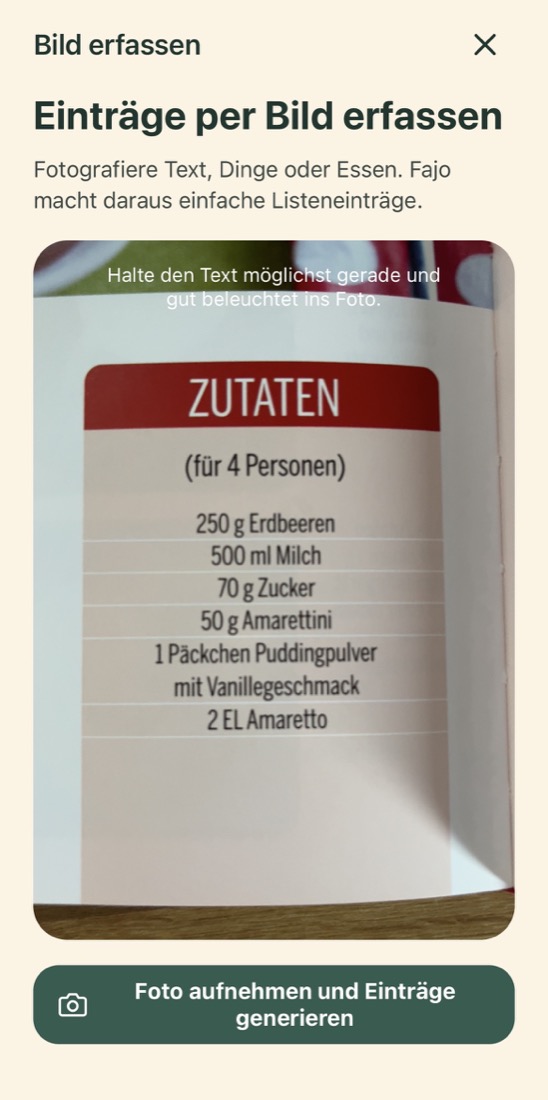
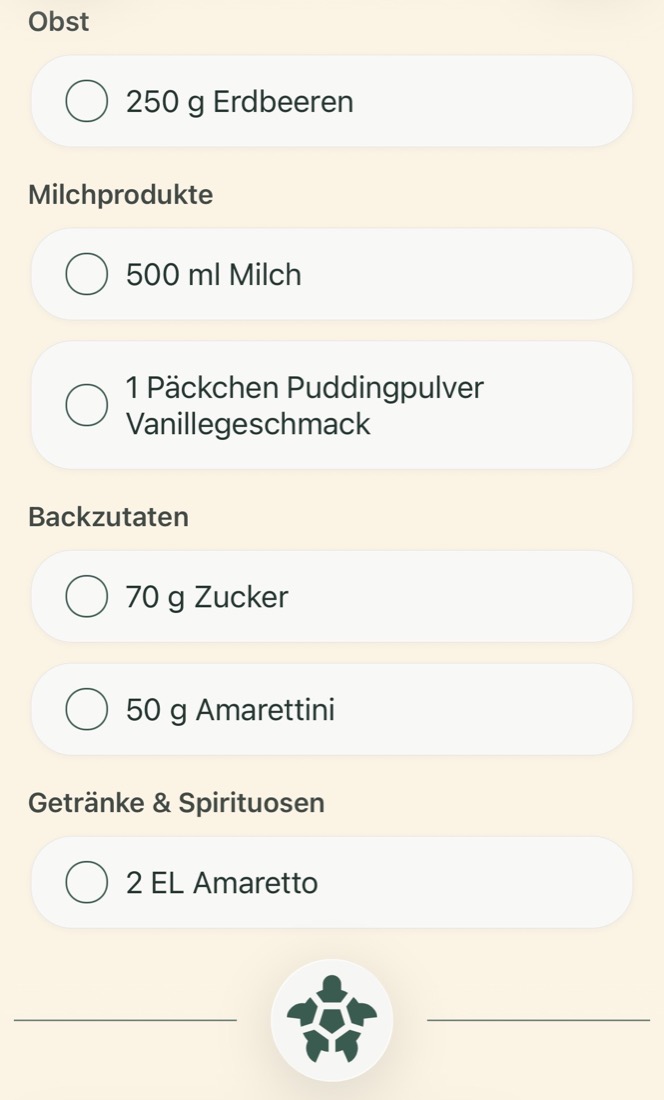
So funktioniert es
Foto aufnehmen. Kurz warten. Liste weiter nutzen.
01
Foto aufnehmen
Öffne eine Liste und wähle „Einträge per Bild erfassen”.
02
Fajo erkennt den Inhalt
Text hat Vorrang. Wenn kein Text passt, erkennt Fajo Gegenstände oder Essen.
03
Einträge übernehmen
Die neuen Einträge landen direkt in deiner Liste und können sortiert werden.
Beispiele
Aus Bildern werden einfache Einträge.
Einkaufszettel
Milch, Brot, Äpfel
Ein Gegenstand
Ein Fußball auf dem Boden
Ein Essen
Spaghetti Bolognese
Häufige Fragen
Kann Fajo Einkaufszettel per Foto erkennen?
Ja. Du fotografierst einen Einkaufszettel oder eine Zutatenliste. Fajo liest den Inhalt und macht daraus einfache Listeneinträge.
Kann Fajo auch Gegenstände oder Essen erkennen?
Ja. Wenn kein sinnvoller Text im Bild steht, erkennt Fajo sichtbare Gegenstände oder klare Alltagsszenen, zum Beispiel einen Fußball oder ein Essen.
Kann ich ein Bild aus einer anderen App an Fajo schicken?
Ja. Du musst das Bild nicht in Fajo aufnehmen: Teile es über die Teilen-Funktion deines Handys und wähle Fajo aus. Fajo fragt dann, zu welcher Liste das Bild gehört, liest es aus und übernimmt die erkannten Einträge.
Brauche ich dafür ein Konto?
Nein. Du kannst Fajo ohne Konto nutzen. Für geteilte Listen und mehrere Geräte brauchst du einen Login per E-Mail-Link.
Ein Foto reicht.
Fajo nimmt kleine Alltagszettel ernst. Ruhig, klar und ohne Umwege.
Dessertfoto: Pervane Mustafa27 auf Pexels